
FFmpeg 视频切片 m3u8 与合并 MP4 常用命令

FFmpeg 视频切片 m3u8 与合并 MP4 常用命令
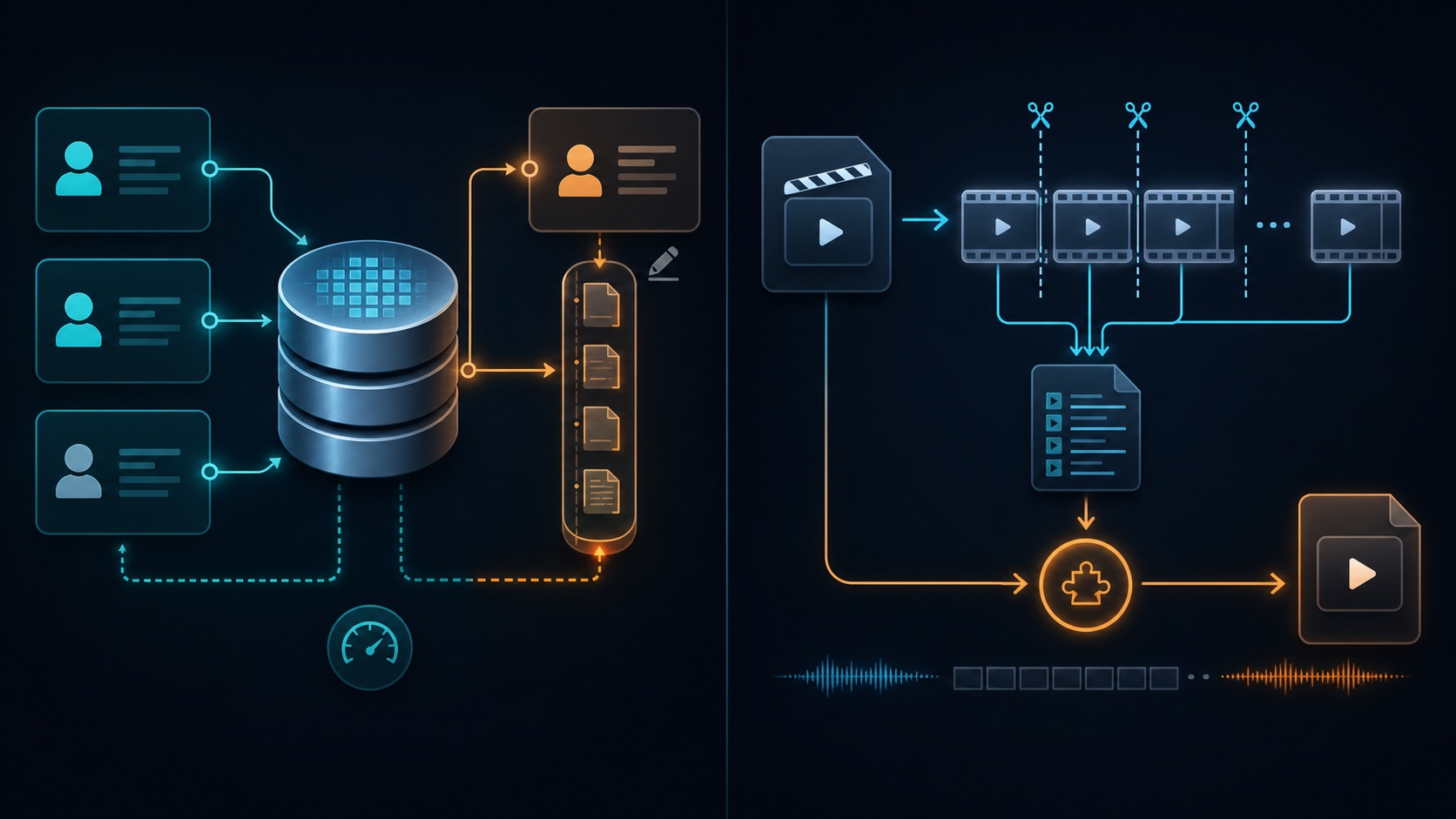
FFmpeg 做视频切片和合并非常方便。
常见场景:
- MP4 切成 HLS
- 生成
m3u8 - 生成
.ts分片 - 把
m3u8合并回 MP4 - 把多个 MP4 合并成一个
一、安装 FFmpeg
Ubuntu:
1 | sudo apt update |
macOS:
1 | brew install ffmpeg |
查看版本:
1 | ffmpeg -version |
二、MP4 切片生成 m3u8
最常用命令:
1 | mkdir -p hls |
说明:
| 参数 | 作用 |
|---|---|
-hls_time 6 |
每个分片约 6 秒 |
-hls_playlist_type vod |
点播列表 |
-hls_segment_filename |
分片文件名 |
index.m3u8 |
播放列表 |
生成后目录类似:
1 | hls/ |
三、不转码快速切片
如果你的视频编码本身适合 HLS,可以尝试:
1 | mkdir -p hls |
优点:
1 | 速度快,几乎不损失画质。 |
缺点:
1 | 分片点受关键帧影响,不一定非常均匀。 |
如果需要更稳定的分片,建议转码并控制关键帧。
四、控制关键帧切片
例如每 6 秒一个分片:
1 | mkdir -p hls |
如果你发现切片时间不准,可以用这个版本。
五、生成 fMP4 HLS
传统 HLS 常用 .ts。
现在也可以生成 fMP4 分片:
1 | mkdir -p hls-fmp4 |
生成:
1 | hls-fmp4/ |
六、m3u8 合并回 MP4
本地 m3u8:
1 | ffmpeg -y -hide_banner \ |
如果是远程 m3u8:
1 | ffmpeg -y -hide_banner \ |
如果合并后音视频异常,可以尝试转码:
1 | ffmpeg -y -hide_banner \ |
七、多个 MP4 合并成一个 MP4
先创建 filelist.txt:
1 | file 'part1.mp4' |
合并:
1 | ffmpeg -y -hide_banner \ |
如果编码参数不一致,使用转码:
1 | ffmpeg -y -hide_banner \ |
八、只切一段再生成 m3u8
比如只处理 00:01:00 到 00:03:00:
1 | mkdir -p hls-clip |
九、常见问题
1. 合并 m3u8 报协议不允许
加:
1 | -protocol_whitelist "file,http,https,tcp,tls,crypto" |
2. 切片时间不均匀
原因通常是关键帧不在分片点。
使用:
1 | -force_key_frames "expr:gte(t,n_forced*6)" |
3. 合并 MP4 没声音
可能音频编码不兼容。
尝试:
1 | -c:v copy -c:a aac |
或者直接全转码:
1 | -c:v libx264 -c:a aac |
4. m3u8 里分片路径不对
检查:
1 | -hls_segment_filename |
如果要部署到网站,路径要和静态资源目录对应。
十、推荐命令总结
MP4 转 HLS:
1 | ffmpeg -y -hide_banner -i "input.mp4" -c:v libx264 -c:a aac -hls_time 6 -hls_playlist_type vod -hls_segment_filename "hls/segment_%03d.ts" "hls/index.m3u8" |
快速切片:
1 | ffmpeg -y -hide_banner -i "input.mp4" -c copy -hls_time 6 -hls_playlist_type vod -hls_segment_filename "hls/segment_%03d.ts" "hls/index.m3u8" |
m3u8 合并 MP4:
1 | ffmpeg -y -hide_banner -i "hls/index.m3u8" -c copy "output.mp4" |
多个 MP4 合并:
1 | ffmpeg -y -hide_banner -f concat -safe 0 -i filelist.txt -c copy "merged.mp4" |
总结
FFmpeg 处理 HLS 的核心就是三件事:
1 | 输入视频 |
如果只是快速切片,用:
1 | -c copy |
如果要兼容性和稳定性,用:
1 | -c:v libx264 -c:a aac |
如果切片不准,就控制关键帧。
这几组命令掌握后,绝大多数 m3u8 和 MP4 处理场景都够用了。